
Получайте оптовые заказы на 30% дешевле, чем у местных поставщиков, а также бесплатные образцы.
Получайте оптовые заказы на 30% дешевле, чем у местных поставщиков, а также бесплатные образцы.
Вы наконец получили конверт с виниловыми наклейками. Каждая наклейка кажется крошечным кусочком вашей личности, ожидающим своего часа. Но теперь ваш дорогой ноутбук стоит там, чистый и безупречный, и ваша рука замирает. Неправильное приклеивание. Один пузырек воздуха. Одна наклейка, случайно закрывающая вентиляционную решетку. Внезапно этот акт самовыражения кажется рискованной операцией.
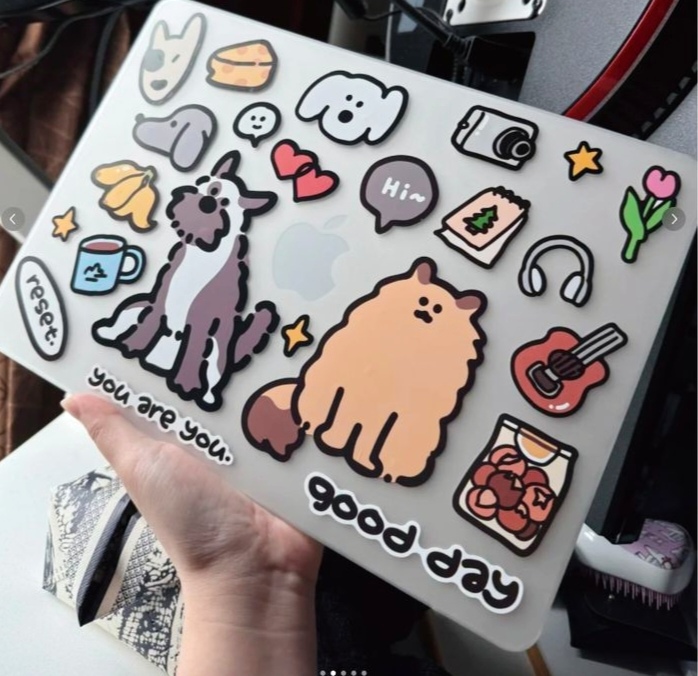
В индустрии производства наклеек ошибки при нанесении — одна из самых распространенных причин разочарования клиентов, не из-за низкого качества наклеек, а из-за того, что они были нанесены без подготовки или терпения. Разница между ноутбуком, который выглядит как тщательно подобранная галерея, и ноутбуком, который выглядит как беспорядочная доска объявлений, сводится к нескольким простым приемам, которым большинство людей никогда не учатся.
В этом руководстве вы найдете все необходимое. Из чего сделаны наклейки. Почему они стали культурным феноменом. Как их правильно расположить, как это делает дизайнер. Где разместить их для максимального эффекта. И самое главное, как наклеить их так, чтобы они оставались ровными, гладкими и яркими на долгие годы.
Анаклейка на ноутбук Это не просто лист бумаги с клеем на обратной стороне. Те, которые выдерживают ежедневное использование, трение сумки и перепады температуры, обладают определенным набором свойств.
Большинство высококачественных наклеек для ноутбуков изготавливаются извинил, синтетический материал, устойчивый к воде, царапинам и солнечному свету. В отличие отбумажные наклейкикоторые впитывают влагу и выцветают в течение нескольких недель.виниловые наклейкиОни сохраняют свой цвет и форму. Они достаточно тонкие, чтобы можно было закрыть ноутбук, не создавая вмятин, и в то же время достаточно прочные, чтобы выдержать, если их положить в рюкзак рядом с ключами и блокнотами.
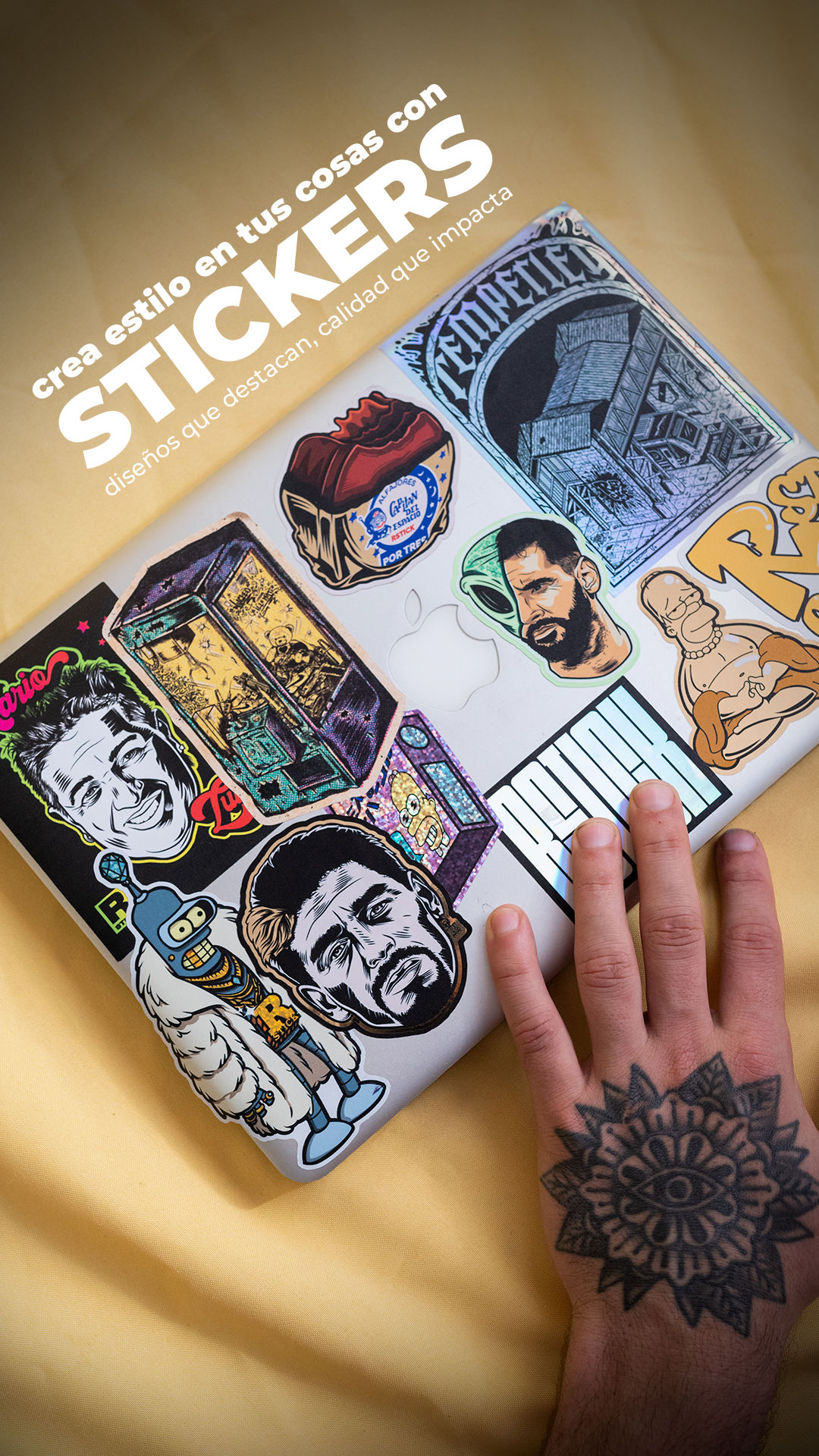
Вот основные характеристики качественной наклейки для ноутбука:
| Особенность | Что это значит для вас |
|---|---|
| Водонепроницаемый | Пролили кофе? Дождь попал на сумку? Никаких повреждений. |
| Устойчивость к УФ-излучению | Солнечный свет не обесцветит цвета со временем. |
| Съемный клей | Легко удаляется, не оставляя липких следов (при использовании качественных средств). |
| Устойчивость к царапинам | Ключи и ручки не смогут мгновенно испортить произведение искусства. |
| Гибкий | Прилегает к небольшим изгибам крышек ноутбуков. |
Дешевые наклейки существуют. Можно купить 50 штук за пять долларов в интернете. Но в них часто используется бумага или низкокачественный клей. Они пузырятся от нагрева. Они рвутся при попытке их снять. И оставляют после себя липкую массу, на отдирание которой уходит двадцать минут. Вложитесь в виниловые наклейки. В будущем вы сами себе скажете спасибо.
Зайдите в любую кофейню или университетскую библиотеку. Посмотрите на ноутбуки на столах. Вы увидите повсюду наклейки. Это не совпадение.
Наклейки для ноутбуков приобрели огромную популярность, потому что они удовлетворяют простую человеческую потребность:самовыражение на устройстве, которое есть у каждого.Ваш ноутбук выглядит как тысячи других прямо с завода. Но с помощью нескольких наклеек он становится вашим. Он рассказывает окружающим, в какие игры вы играете, какие дела поддерживаете, какие мемы вас смешат или какие группы повлияли на ваши подростковые годы.
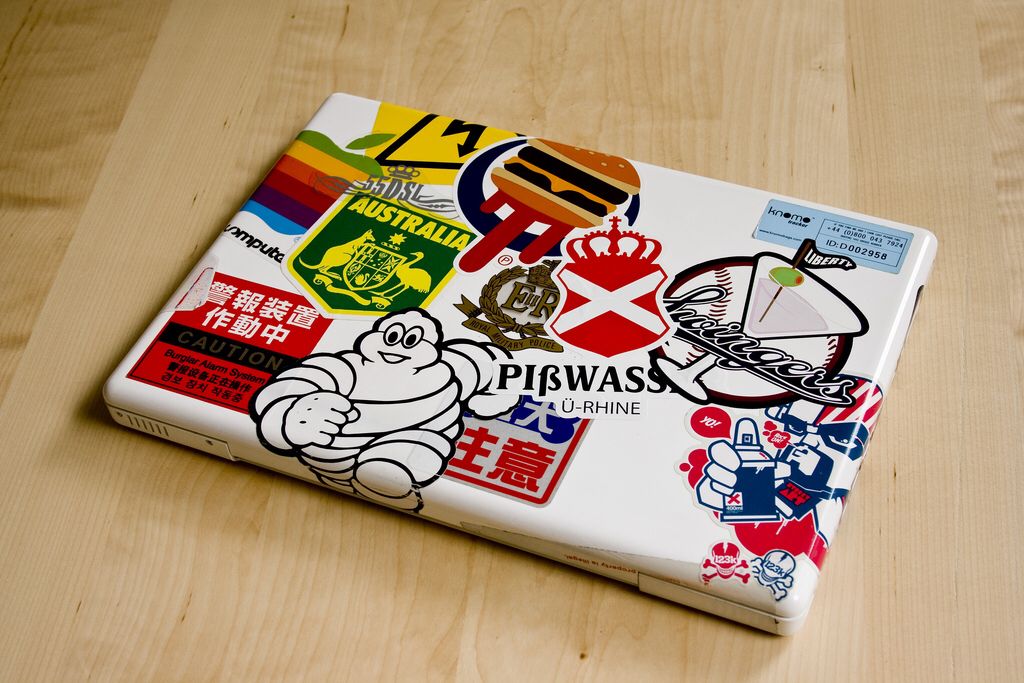
Помимо идентификации, наклейки обладают и практическими преимуществами:
Недорогая персонализацияНовая тема оформления или новый ноутбук стоят сотни или тысячи долларов. Набор наклеек стоит от десяти до тридцати долларов.
Темы для начала разговораЭта малоизвестная отсылка к научной фантастике или винтажный логотип становятся приглашением. Кто-то увидит это, улыбнется и скажет: «Мне это тоже нравится».
Покрытие недостатковПоцарапались на крышке? Удачно наклеенная наклейка полностью их скроет.
Сигнализация сообществаРазработчики клеят на свои компьютеры наклейки с названиями языков программирования. Альпинисты клеят наклейки с названиями национальных парков. Это негласный способ сказать: «Я один из вас».
Наклейки превращают обычный инструмент в личный артефакт. Эта эмоциональная связь объясняет, почему люди так бережно хранят свои коллекции наклеек и почему их наклеивание воспринимается скорее как ритуал, чем как рутина.
Вы можете подумать, что достаточно просто отклеить и приклеить. И технически это возможно. Но если вы пропустите эти четыре шага, то через несколько месяцев будете разочарованы: края начнут загибаться, цвета выцветать неравномерно, а наклейка будет отказываться отклеиваться без усилий.
Крышка вашего ноутбука выглядит чистой. Прикоснитесь к ней пальцем. Теперь посмотрите на это место. Ничего не видите, правда? Но это невидимое масло переносится на поверхность каждый раз, когда вы открываете ноутбук, закрываете его или носите под мышкой. Клей ненавидит масло. Он не может химически соединиться с поверхностью, покрытой жиром кожи.
Что делатьИспользуйте салфетку из изопропилового спирта (70% или выше) или салфетку из микрофибры с небольшим количеством средства для чистки линз. Протрите всю область, куда будет наклеиваться наклейка. Дайте высохнуть на воздухе в течение тридцати секунд. Не используйте бытовые средства для чистки стекол. Многие из них содержат ароматизаторы или увлажняющие компоненты, которые оставляют свои собственные следы.
Не все наклейки одинаковы. Бумажные наклейки предназначены для блокнотов и конвертов, а не для ноутбуков. Они впитывают влагу из воздуха, чернила выцветают на солнце, а когда вы наконец попытаетесь их снять, они разорвутся на сотню мелких кусочков.
На что обратить вниманиеВиниловая пленка с УФ-ламинированием. Если в описании товара не указан винил, предполагайте, что это бумага. При заказе по индивидуальному проекту всегда уточняйте у поставщика информацию о устойчивости к воздействию внешней среды. Наклейка на ноутбук находится в условиях, приближенных к условиям улицы: перепады температуры, солнечный свет, трение.
Вот предупреждение, которое большинство руководств по выбору наклеек упускают из виду. В некоторых ноутбуках премиум-класса используются мягкие на ощупь покрытия, прорезиненные поверхности или специальное анодирование. Вспомните старые модели ThinkPad, некоторые модели Dell XPS или игровые ноутбуки с матово-черным покрытием. Эти поверхности непредсказуемо реагируют на клеи.
РискВы можете снять наклейку через два года и обнаружить, что покрытие под ней выцвело иначе, чем открытая поверхность, оставив постоянный «призрак» наклейки. Или же клей сцепляется настолько прочно, что отрывает само покрытие.
РешениеЕсли у вас ноутбук с необычным покрытием, сначала протестируйте небольшую недорогую наклейку на нижней части корпуса. Оставьте на неделю. Снимите. Посмотрите, что произойдет. В качестве альтернативы, сначала наклейте на крышку прозрачную защитную пленку, а затем наклейте наклейки на нее.
Это удивляет многих. Солнечный свет коварен. Со временем он выцветает всё, но открытые поверхности выцветают быстрее, чем закрытые. Если наклеить светлую наклейку на тёмную крышку ноутбука и оставить её там на два года, область вокруг наклейки слегка потемнеет от воздействия ультрафиолета. Снимите наклейку, и вы увидите идеальный прямоугольник первоначального цвета под ней.
РеальностьЭто не дефект. Это физика. Если вы планируете пользоваться ноутбуком много лет или перепродать его позже, наклейте стикеры на нижнюю крышку (куда никогда не попадают солнечные лучи) или используйте съемную пленку в качестве подложки.
Правильное расположение отличает хаотичный беспорядок от продуманного замысла. Можно наклеить стикеры случайным образом и назвать это "стикер-бомбой", и для некоторых это работает. Но даже стикер-бомба подчиняется скрытым правилам.
Прежде чем отклеивать хоть одну наклейку, соберите все свои наклейки на столе. Посмотрите на них. Отсортируйте по размеру, цвету и тематике. Этот этап предварительного просмотра займет три минуты и избавит вас от сожалений.
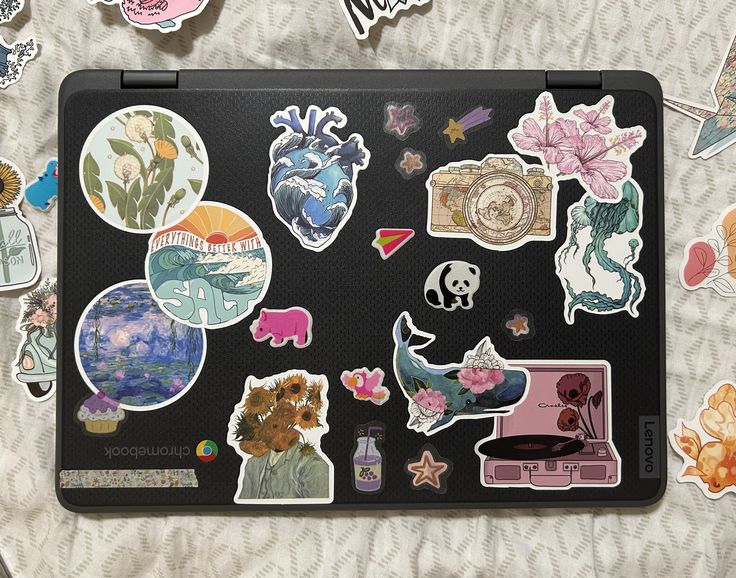
| Стиль | Лучше всего подходит для | Как это сделать |
|---|---|---|
| Выравнивание сетки | Наклейки одинаковой формы (прямоугольные, квадратные). | Расположите их параллельно краям ноутбука. С одинаковым расстоянием между ними. |
| Угловой кластер | Несколько средних наклеек и много маленьких. | Приклейте самую большую наклейку в нижний правый угол. Располагайте наклейки вширь и вверх. |
| L-образная кромка | Минималисты с 4–6 наклейками | Наклейте стикеры вдоль верхнего и правого краев, оставив центр пустым. |
| Полное покрытие | Эффект «наклейковой бомбы» с более чем 20 наклейками. | Края должны перекрываться. Крышка должна быть полностью закрыта. Без пустого пространства. |
| Плавучий центр | Наклейка с одним героем | Разместите одну большую, красивую наклейку точно посередине. Больше ничего. |
Шаг 1: Сфотографируйте крышку своего ноутбука.Распечатайте фотографию или откройте её на планшете. Используйте программы для редактирования или просто палец, чтобы перемещать виртуальные стикеры. Это ничего не стоит и позволяет вам экспериментировать без ограничений.
Шаг 2: Найдите свои наклейки с якорем.Это ваши самые крупные или наиболее важные элементы дизайна. Разместите их в начале композиции. Они задают визуальный вес всей композиции.
Шаг 3: Заполните пустое пространство маленькими наклейками.Посмотрите на промежутки между вашими креплениями. Эти промежутки нужно заполнить. Используйте самые маленькие наклейки в качестве заполнителей.
Шаг 4: Создайте визуальный баланс.Если вы наклеили большую наклейку в верхнем левом углу, уравновесьте её наклейкой среднего размера в нижнем правом углу. Избегайте скопления всего на одной стороне, если только это не было сделано намеренно.
Шаг 5: Используйте малярный скотч для пробной установки.Отрежьте небольшие петли из малярного скотча (липкой стороной наружу) и прикрепите их к обратной стороне наклеек, не снимая защитную пленку. Приклейте их к ноутбуку. Отойдите назад. Посмотрите. Поправьте. Это самый лучший способ избежать сожалений по поводу размещения.
Различные поверхности вашего ноутбука предоставляют разные преимущества и риски. Вот честная оценка каждой зоны.
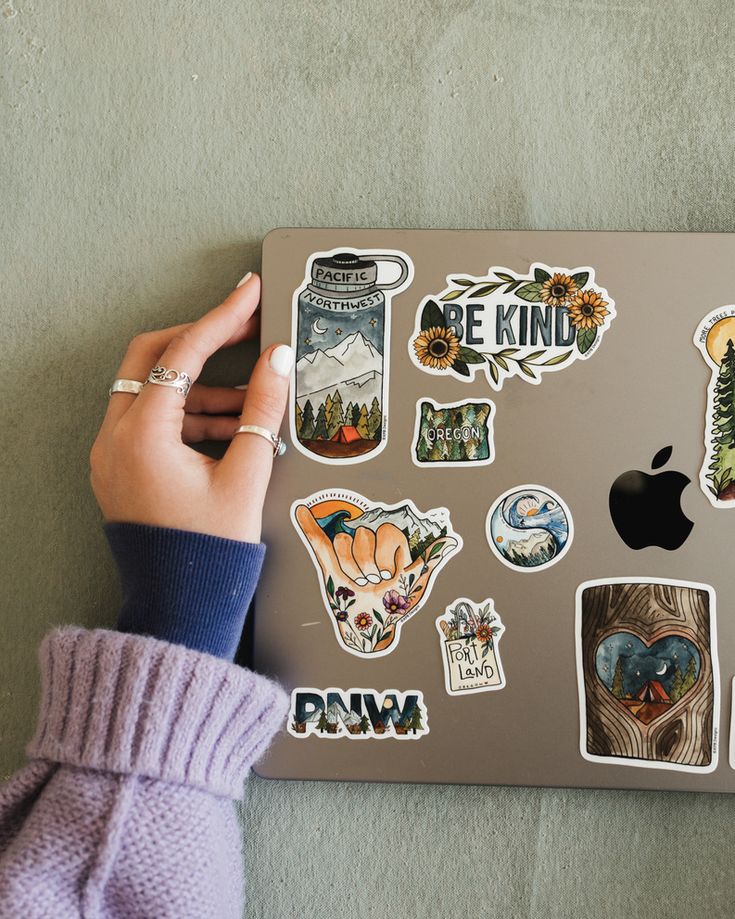
Лучше всего подходит для:Практически всё
Почему это работает:Большой, плоский, редко трогаемый, хорошо заметный.
Обратите внимание на:Край сумки (наклейки, выступающие за край, будут цепляться за сумки)
Крышка — это рекламный щит. Когда вы работаете в общественном месте, крышка обращена к комнате. Люди видят ваши наклейки, пока вы печатаете. Именно здесь должно располагаться 80% ваших наклеек, если вы хотите выразить себя миру.
Лучше всего подходит для:Небольшие, незаметные наклейки
Почему это работает:Видно вам во время набора текста, удобно для личных напоминаний.
Обратите внимание на:Трение от запястий, кожный жир, пот
Ваши запястья часами лежат здесь. Они трутся друг о друга во время печати. Это трение быстрее, чем где-либо еще на ноутбуке, изнашивает чернила и ламинат. Если вы клеите сюда наклейки, смиритесь с тем, что они выцветут в течение года. Кроме того, выпуклые наклейки будут раздражать кожу. Выбирайте маленькие и плоские наклейки.
Лучше всего подходит для:Наклейки с «пасхальными яйцами», логотипы групп, шутки, понятные только им.
Почему это работает:Никто этого не увидит, если только вы не перевернете ноутбук.
Обратите внимание на:Вентиляционные отверстия (не препятствуйте потоку воздуха), резиновые ножки (не закрывайте их).
Внизу находится ваша личная галерея. Здесь вы можете размещать спорные, личные или необычные наклейки, не объясняя их коллегам. Это также самое безопасное место с точки зрения стоимости при перепродаже, поскольку на эту поверхность никогда не попадают солнечные лучи, и выцветание минимально.
Лучше всего подходит для:Длинные тонкие полоски наклеек
Почему это работает:Уникальное размещение, привлекающее внимание.
Обратите внимание на:Движение (шарнир прогибается каждый раз, когда вы открываете ноутбук)
Наклейки, наклеенные непосредственно на движущиеся части, отклеятся. Шарнир — это движущаяся часть. Наклеивайте наклейки только в том случае, если они достаточно узкие, чтобы полностью оставаться на неподвижной части корпуса шарнира.
Лучше всего подходит для:Практически ничего
Почему это работает:На самом деле нет.
Обратите внимание на:Прорезиненные рамки (клей быстро отслаивается), тонкая поверхность (наклейки выступают за края).
Не покупайте рамку. Она слишком узкая. Большинство рамок изготавливаются из мягкой резины, которая плохо приклеивается. Даже если наклейка сначала приклеится, она отклеится через несколько недель.
Вы очистили поверхность. Вы подготовили разметку. Вы провели пробный покрасочный лист с помощью малярной ленты. Теперь пришло время для самого процесса нанесения краски. Не спешите.
Салфетка из изопропилового спирта (или 70% спирт + салфетка из микрофибры)
Малярный скотч (синий или зеленый, не малярный).
Кредитная карта или пластиковый скребок
Швейная игла (на случай непредвиденных обстоятельств, связанных с мыльными пузырями)
Шаг 1: Заключительная уборка.Протрите обрабатываемый участок спиртом. Дайте ему полностью высохнуть. Не прикасайтесь к очищенному участку пальцами.
Шаг 2: Медленно снимите защитную пленку.Начните с угла. Отклеивайте под острым углом (почти складывая подложку пополам). Это позволит сохранить клейкую основу ровной и предотвратит растяжение. Касайтесь только самых краев наклейки. Жир от пальцев на клеевой поверхности создаст слабые места.
Шаг 3: Для больших наклеек используйте метод шарнира.Наклейте стикер (не снимая защитную пленку) точно в нужное место. Закрепите один край малярным скотчем. Разверните стикер, как книгу. Снимите защитную пленку. Приклейте стикер к ноутбуку. Это гарантирует идеальное выравнивание каждый раз.
Шаг 4: Наносите от центра к краям.Сначала прижмите центр наклейки. Затем большим пальцем или кредитной картой надавливайте плавными, уверенными движениями от центра к краям. Это вытолкнет воздух перед клеевой поверхностью, а не задержит его под ней.
Шаг 5: Удалите монтажную ленту (если она есть).Некоторые виниловые наклейки имеют прозрачную монтажную ленту сверху. Снимите её под углом 45 градусов, отклеивая ленту по всей длине. Если наклейка отклеивается вместе с лентой, прижмите её сильнее и попробуйте снова.
Шаг 6: Отполируйте края.Проведите ногтем или кредитной картой по всем четырем краям наклейки. Прижмите с усилием. Такое прилегание предотвращает попадание пыли и влаги под клейкую основу со временем.
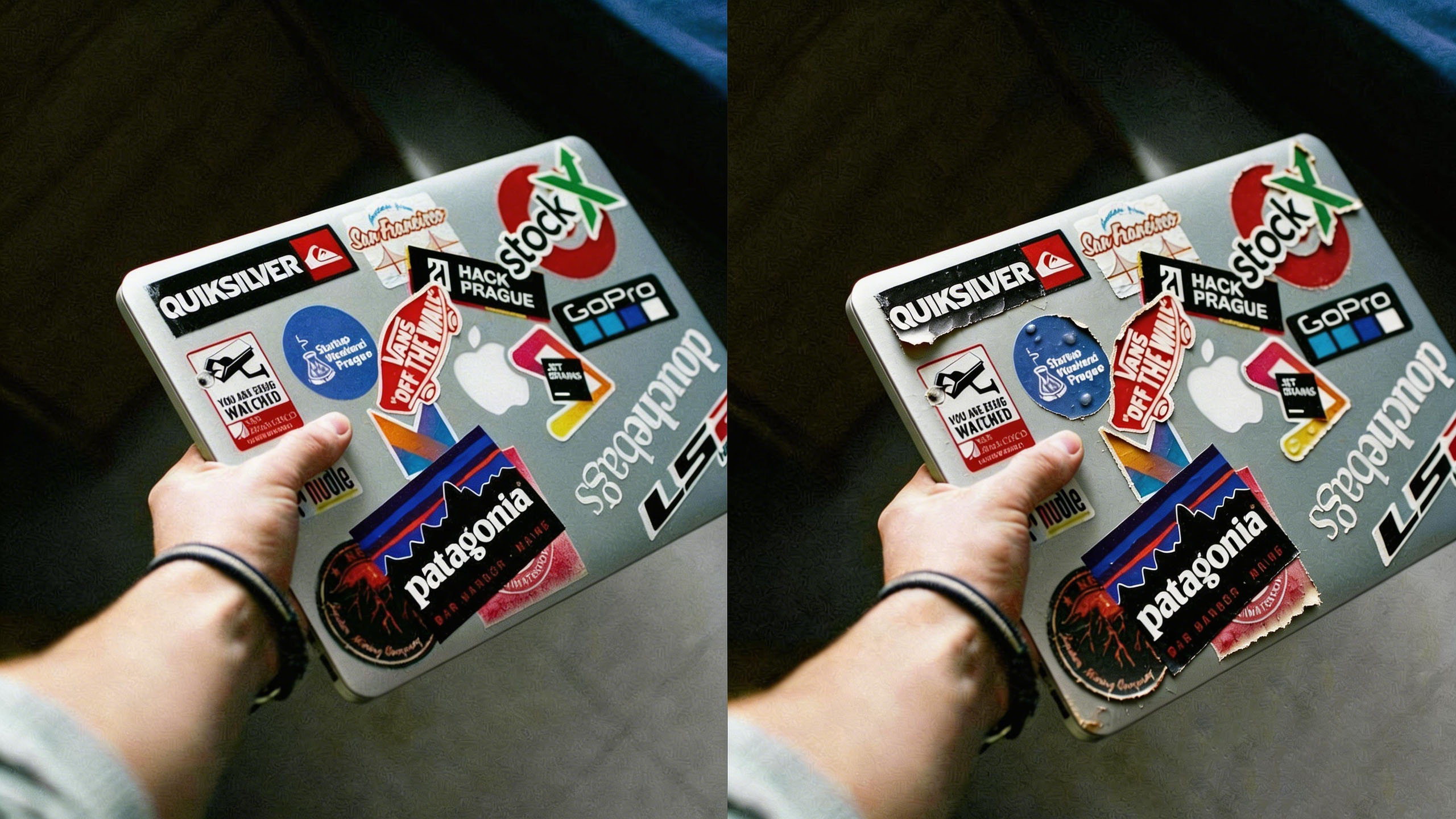
| Проблема | Решение |
|---|---|
| Небольшой воздушный пузырек | Проткните отверстие швейной иглой. Выдавите воздух в сторону отверстия. |
| Большой пузырь | Отклейте защитную пленку до образования пузырьков. Медленно нанесите средство повторно с помощью кредитной карты. |
| Небольшое смещение | Если наклейка приклеена не полностью, подденьте её за уголок и переклейте. Если же она приклеена полностью, значит, она держится. |
| Частица пыли снизу | Приклейте наклейку скотчем. Удалите пыль другим кусочком скотча. Приклейте снова. |
Эти ошибки постоянно встречаются в отзывах клиентов и запросах в службу поддержки. Учтите их, чтобы сэкономить время, деньги и избежать разочарования.
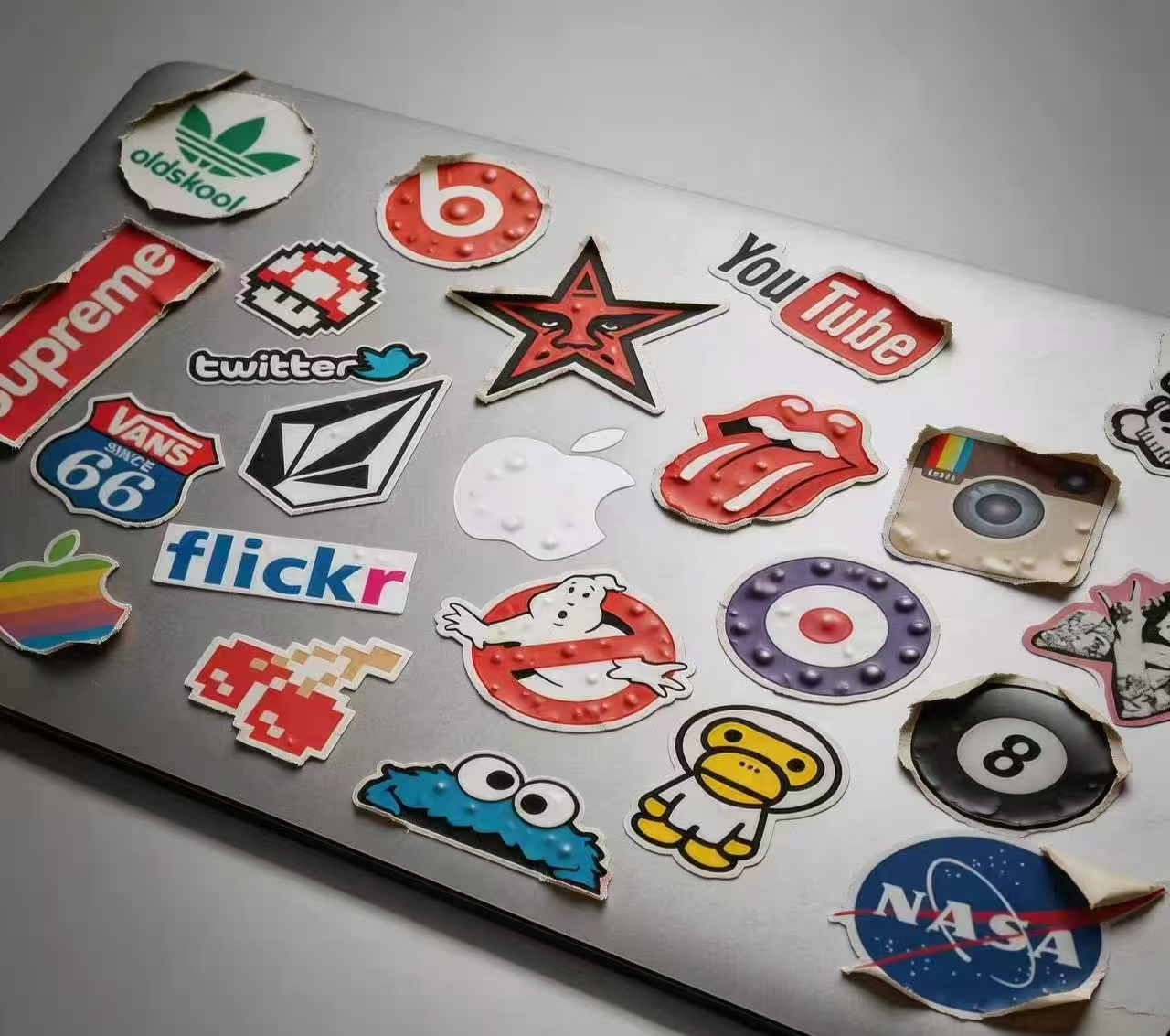
Что происходит:Вы прижимаете один уголок, а затем пытаетесь разгладить остальную часть. Получаются складки. Образуются пузырьки. Вы злитесь.
Правильный способ:Сначала в центр, затем наружу.
Что происходит:Клей схватывается еще до того, как вы успеете выровнять наклейку. В итоге она приклеена криво.
Правильный способ:Проведите наклейкой по поверхности. Слегка прикоснитесь. Отрегулируйте положение. Затем плотно прижмите.
Что происходит:Большие наклейки смещаются при попытке их расположить. В итоге они поворачиваются на два градуса, что выглядит ужасно.
Правильный способ:Заклейте край скотчем. Переверните. Отклейте. Закройте. Идеально каждый раз.
Что происходит:Ваш ноутбук сильно нагревается. Вентилятор работает с большей нагрузкой. В конце концов, процессор снижает свою производительность, чтобы спастись от перегрева.
Правильный способ:Почувствуйте, как из ноутбука выходит теплый воздух. Это вентиляционные отверстия. Держитесь подальше.
Что происходит:Через год вам потребуется заменить батарею или обновить SSD. Вы не сможете открыть корпус, не повредив наклейки.
Правильный способ:Оставьте нижнюю часть корпуса свободной по краям, где расположены винты.
Что происходит:Спустя три месяца наклейка выглядит ужасно. Пытаешься её снять? Она рвётся на кусочки и повсюду разлетается клей.
Правильный способ:Купите винил. Заплатите немного больше. Оно того стоит.
Наклейки на ноутбук — один из самых простых и доступных способов придать серийному устройству ощущение собственной принадлежности. Но разница между наклейкой, которая выглядит продуманной, и наклейкой, которая выглядит случайной, сводится к нескольким небольшим привычкам.
Очистите поверхность.Каждый раз.
Выберите винил.Избегайте использования бумаги.
Спланируйте свою аранжировку.Проведите пробный запуск с использованием ленты.
Наносите, начиная с центра и двигаясь к краям.Плотно прижмите края.
Не наклеивайте наклейки на вентиляционные решетки, петли и отверстия для винтов.
Следуйте этим правилам, и ваши наклейки прослужат долгие годы. Они выдержат трение рюкзака, пролитый кофе и полуденный солнечный свет. А когда вы в конце концов отклеите их, чтобы продать ноутбук или начать новый дизайн, качественные виниловые наклейки легко отклеятся, не оставив никаких следов, кроме воспоминания о любимом вами рисунке.
Иногда идеальной наклейки еще не существует. У вас есть конкретная идея. Разработанный вами логотип. Фраза, которая что-то значит для вашей команды. Произведение искусства от вашего любимого независимого автора. Но вы не можете найти его ни в одном магазине или наборе.
Вот тут-то и пригодится печать на заказ.
StickerForgecoспециализируется наиндивидуальные наклейкиДля ноутбуков, упаковки и многого другого. Независимо от ваших потребностей.наклейки на ноутбук на заказилипользовательские этикеткиДля вашей продукции мы предлагаем высококачественную виниловую пленку с клеем, не оставляющим следов.
Ищете наклейки или этикетки на заказ для своего ноутбука, товаров или бренда? Связаться с намиДля получения ценового предложения!
Да, если вы используете качественные виниловые наклейки. Аккуратно нагрейте наклейку феном на низкой мощности в течение 10–15 секунд, чтобы размягчить клей. Отклеивайте с угла под углом 45 градусов, медленно потянув. Если останутся следы клея, удалите их изопропиловым спиртом или небольшим количеством средства для удаления клея (предварительно протестируйте на незаметном участке). Избегайте соскабливания металлическими инструментами или ногтями, так как это может поцарапать поверхность ноутбука.
Используйте острую швейную иглу или булавку, чтобы проколоть крошечное отверстие в центре пузырька. Затем, используя кредитную карту, обернутую мягкой тканью, выдавите воздух в сторону отверстия. Если пузырьки находятся ближе к краю, иногда можно приподнять край к пузырьку и медленно приклеить наклейку заново. Не используйте нож или лезвие бритвы; порез будет виден и со временем может порвать наклейку.
Наклейки не аннулируют гарантию на ваш ноутбук. Гарантия распространяется на аппаратные дефекты, а не на косметические изменения. Однако некоторые производители (Apple, Razer, некоторые модели Lenovo) используют покрытия, которые могут неравномерно выцветать или оставлять незначительные следы после длительного использования наклеек. Если вас беспокоит стоимость при перепродаже, сначала наклейте наклейки на прозрачную защитную пленку или ограничьте использование наклеек нижней крышкой, где солнечный свет никогда не вызывает выцветания.
Бумажные наклейки изготавливаются из целлюлозных волокон с простым клеем. Они впитывают влагу, выцветают на солнце в течение нескольких недель, рвутся при снятии и часто оставляют липкие следы или измельченную бумагу. Виниловые наклейки — синтетические, водонепроницаемые, устойчивые к УФ-излучению, гибкие и легко снимаются. Для ноутбуков, которые подвергаются перепадам температуры, трению в сумках и периодическому воздействию влаги, винил — единственный разумный выбор. Бумажные наклейки предназначены для блокнотов и конвертов, а не для ноутбуков.
Ограничьтесь наклейками нижней крышкой (D-образным корпусом) или используйте съемную прозрачную пленку в качестве подложки. Нижняя крышка невидима при обычном использовании, поэтому выцветание минимально, и большинство покупателей никогда не переворачивают ноутбук. Если вы хотите наклеить наклейки на крышку, выберите прозрачную виниловую пленку, которая покрывает всю поверхность крышки. Наклейте наклейки на пленку. Когда придет время продавать, снимите пленку (она легко удаляется), и оригинальное покрытие вашего ноутбука останется нетронутым. Некоторые производители наклеек также предлагают магнитные или самоклеящиеся виниловые наклейки, которые держатся без постоянного клея, хотя они встречаются реже.
Это руководство содержит все необходимое, чтобы превратить неуверенного новичка в уверенного пользователя, наклеивающего наклейки на ноутбук. Не торопитесь с расположением. Тщательно очистите поверхность. И наслаждайтесь процессом превращения вашего дорогого, ничем не примечательного ноутбука в настоящий ваш.
Готовы создать свои собственные наклейки для ноутбука?Посетите сайт StickerForgeco, чтобы начать разработку своего дизайна уже сегодня.





 +8618128095554
 sales@stickerforgeco.com
 +8618128095554