Obtenez des commandes en gros pour 30 % de moins que les fournisseurs locaux, ainsi que des échantillons gratuits.
Obtenez des commandes en gros pour 30 % de moins que les fournisseurs locaux, ainsi que des échantillons gratuits.
Vous avez un design génial prêt. Vous savez exactement quelle taille doit avoir votre autocollant. Vous cliquez sur « Télécharger », et là, le message suivant s’affiche :Quel type de fichier devez-vous soumettre ?
Choisir le mauvais format de fichier est l'une des erreurs les plus fréquentes – et les plus coûteuses – que je constate dans mon atelier d'impression. Vous risquez de vous retrouver avec des bords flous, des couleurs complètement différentes de celles affichées à l'écran, ou des polices qui se déforment en cours d'impression. J'ai imprimé des millions d'autocollants et je peux vous assurer que la qualité du produit final dépend avant tout du fichier numérique que vous nous envoyez.
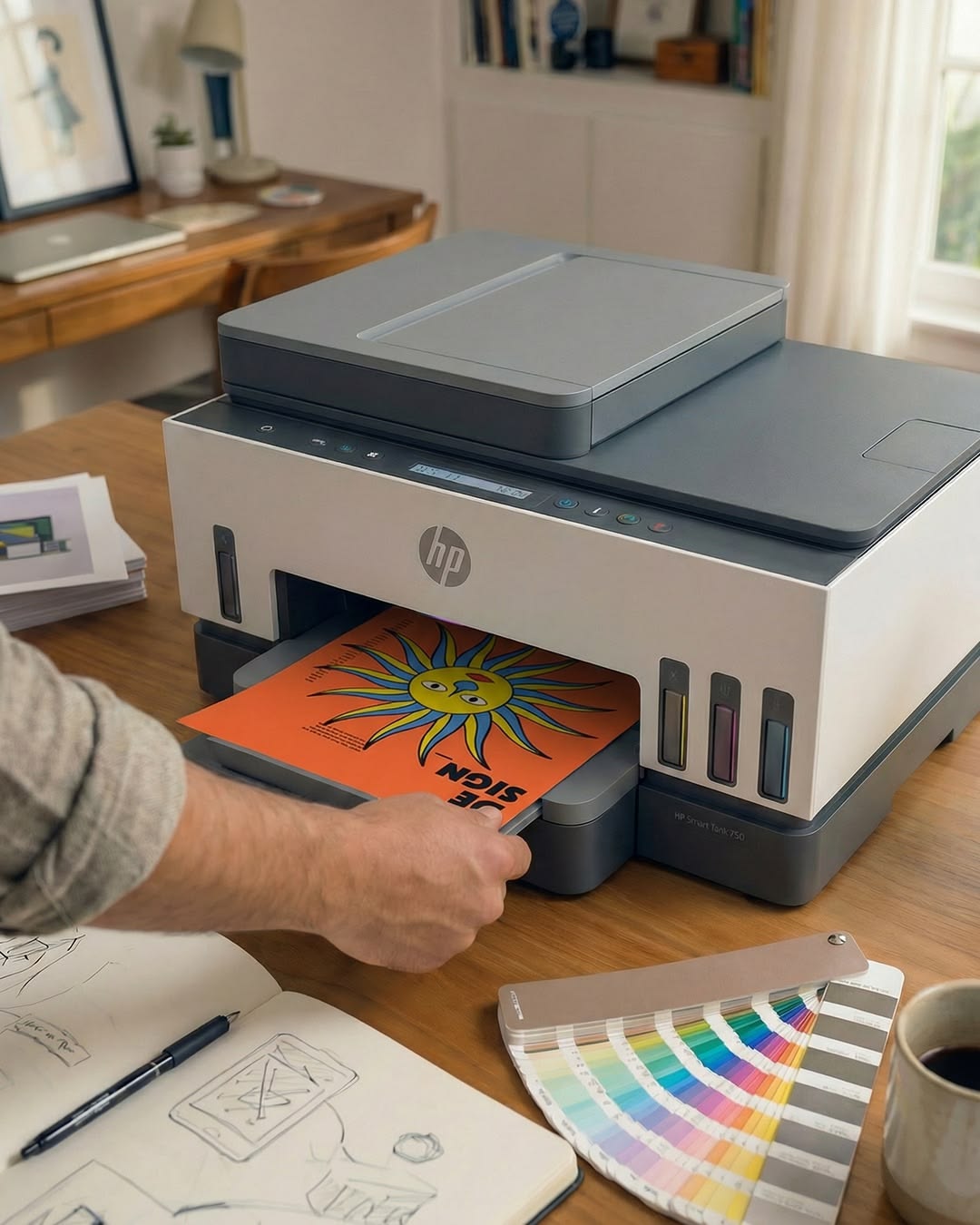
Le secret de ce secteur est simple :Les fichiers vectoriels sont rois, mais savoir wUtiliser des fichiers PNG plutôt que des PDF peut vous faire gagner des heures de travail en prépresse.Voyons ensemble en détail ce que vous devez savoir pour obtenir des résultats impeccables à chaque fois.
En termes simples, un type de fichier (ou format) correspond à la manière dont votre conception numérique est conditionnée et stockée.autocollant personnalisésableétiquettesTous les paquets de fichiers ne se valent pas.
Il y a deux grandes catégories que vous devez comprendre :
Fichiers vectoriels (AI, EPS, PDF) :Ces fichiers sont composés de tracés mathématiques. N'étant pas constitués de pixels, ils peuvent être mis à l'échelle à l'infini. Un logo minuscule et une image grand format resteront parfaitement nets. Pour la découpe de formes personnalisées, c'est la référence du secteur. Le fichier indique à notre machine de découpe : « Déplace la lame de 6,35 cm (2,5 pouces) exactement le long de cette courbe. »
Fichiers raster (PSD, JPEG, PNG, TIFF) :Ces fichiers sont composés de pixels — des millions de minuscules carrés colorés disposés en grille. Ils sont parfaits pour la photographie complexe ou l'art numérique avec des dégradés et des textures subtiles. Cependant, leur résolution est fixe. Si vous essayez de les agrandir, l'ordinateur doit « deviner » les pixels manquants, ce qui provoque ce flou et ces bords irréguliers que l'on appelle la pixellisation.
On me demande souvent : « Pourquoi ne peux-tu pas simplement imprimer le fichier JPG que j'ai téléchargé depuis mon Instagram ? »
Techniquement, la machinepeutImprimez-le. Mais voici ce qui se passe en coulisses dans une usine professionnelle.
Lorsque votre commande entre dans notre flux de travail, notre équipe de prépresse ne se contente pas d'appuyer sur « imprimer ». Nous utilisons votre fichier pour créer lela ligne(la trajectoire de coupe exacte) et de configurer leséparation des couleurs(en divisant votre œuvre en couches d'encre individuelles : cyan, magenta, jaune, noir et éventuellement blanc ou métallisé).
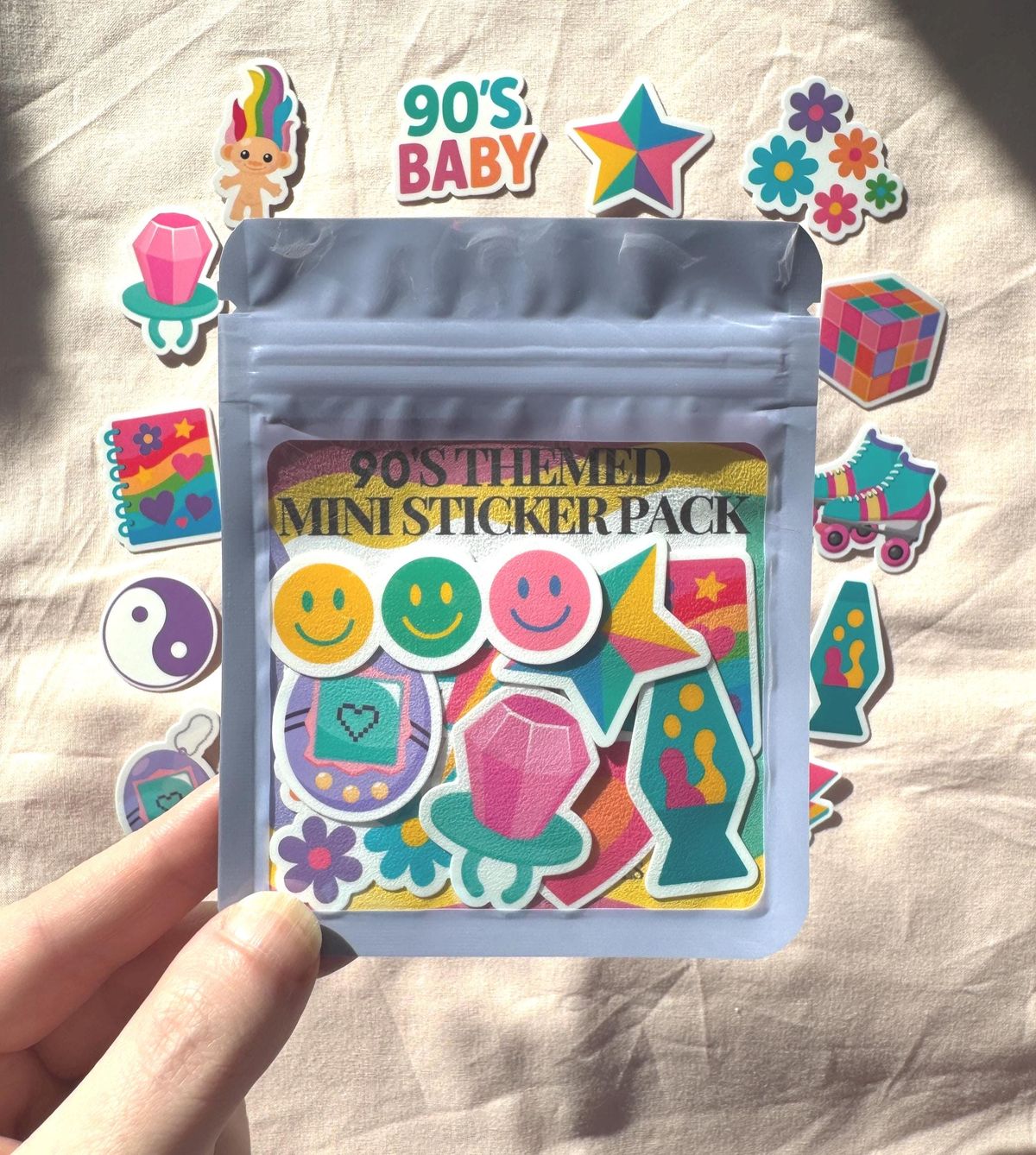
Si vous envoyez un fichier raster basse résolution avec une forme complexe, nous rencontrons immédiatement des difficultés techniques :
Le problème des bords :Si le motif présente des contours flous et irréguliers, notre machine de découpe – qui nécessite une trajectoire précise et mathématique – ne sait pas où découper. La lame doit-elle suivre le point d'opacité à 50 % ? À 10 % ? Cette ambiguïté entraîne des découpes irrégulières, voire des rebuts.
Le piège de la mise à l'échelle :Un logo enregistré au format JPEG 72 DPI s'affiche correctement sur un écran de téléphone. Cependant, lorsqu'on l'agrandit pour en faire un autocollant de 15 cm (6 pouces), les pixels s'étirent et chaque pixel devient un carré visible. Notre logiciel RIP (traitement d'images raster) tente une interpolation, mais il ne peut pas recréer des détails qui n'existaient pas à l'origine. Le résultat est un rendu flou et peu professionnel.
Catastrophes de polices :Si vous m'envoyez un PDF contenant du texte dynamique et que je n'ai pas la police exacte installée sur mon poste de travail, le système la remplace. J'ai déjà vu des polices élégantes se transformer en Arial par défaut en plein milieu d'une impression. C'est une erreur de débutant qui bloque l'impression.
Un fichier propre garantit que votre commande passe du téléchargement à l'expédition sans aucun appel téléphonique pour obtenir des précisions. Un fichier corrompu peut entraîner des jours d'allers-retours, voire pire, une erreur d'impression que nous ne détectons qu'à la sortie de la première feuille.
Fort de plusieurs années d'expérience dans la gestion de lignes de production, voici les formats spécifiques que je recommande à nos clients. J'ai également incluspourquoiDu point de vue de la fabrication, nous les préférons.
Il s'agit du format vectoriel natif. Lorsque vous nous envoyez un fichier AI, vous nous transmettez le plan de construction original.
Pourquoi c'est important pour la production :Les fichiers AI nous permettent de préserver parfaitement les calques. Nous pouvons isoler votre illustration, votre ligne de découpe et les couleurs d'accompagnement (comme l'encre blanche ou la feuille métallique) sur des calques séparés et clairement identifiés. Pour les découpes de contour personnalisées, où la forme de l'autocollant épouse parfaitement le contour de votre logo, le format AI est inégalé.
Quand l'utiliser :Formes découpées sur mesure, logos, illustrations aux bords nets, tout motif nécessitant une sous-couche d'encre blanche ou un marquage à chaud.
En cas de doute sur le document à envoyer, privilégiez un PDF haute résolution. C'est le format universel du secteur de l'imprimerie.
Pourquoi c'est important pour la production :Un PDF bien enregistré peut préserver les données vectorielles, intégrer les polices et conserver les images haute résolution, le tout dans un seul fichier. Notre logiciel RIP gère nativement les PDF. L'essentiel réside dans les paramètres : vous devez exporter avec« Qualité de la presse »ou"PDF/X-1a"Ces paramètres prédéfinis garantissent une transparence correcte et l'intégration de toutes les données nécessaires. Un PDF optimisé pour l'envoi par e-mail avec l'option « Taille minimale » échouera systématiquement.
Quand l'utiliser :Presque tout. C'est le format le plus sûr pour 90 % des commandes, à condition d'utiliser les paramètres d'exportation corrects.
Il s'agit d'un format vectoriel plus ancien, largement utilisé dans les secteurs de la signalétique et de la sérigraphie.
Pourquoi c'est important pour la production :Les fichiers EPS sont parfaitement compatibles avec les anciens équipements et logiciels de production tels que CorelDRAW ou FlexiSign. Ils gèrent très bien les couleurs d'accompagnement. Cependant, ils ne prennent pas en charge la transparence nativement. Si votre logo comporte une ombre portée ou un fond transparent, un fichier EPS risque de l'aplatir incorrectement, créant ainsi un rectangle blanc indésirable.
Quand l'utiliser :Lors de l'utilisation d'anciens logiciels de conception ou lorsqu'un imprimeur le demande spécifiquement pour la séparation des couleurs d'accompagnement.
Le format PNG est le meilleur format raster pour les autocollants car il prend en chargetransparence alpha.
Pourquoi c'est important pour la production :Un fond transparent est essentiel pour les formes personnalisées. Si vous envoyez un JPG d'un logo circulaire, notre machine le perçoit comme un carré blanc. Nous devons alors soit créer manuellement un tracé de découpe (ce qui engendre des délais et des coûts supplémentaires), soit l'imprimer avec une bordure blanche. Un PNG avec un fond transparent nous permet de détecter automatiquement les contours de votre visuel. Cependant, il est important de souligner que cela ne fonctionne que si le PNG est transparent.300 DPI à la taille d'impression finale.
Quand l'utiliser :Des créations artistiques avec des textures complexes, des effets aquarelle ou des illustrations dessinées à la main pour lesquelles la conversion vectorielle est impossible.
Pour les stickers très artistiques, texturés ou photographiques, le format PSD est idéal.
Pourquoi c'est important pour la production :Les fichiers PSD conservent les calques, ce qui est utile pour séparer le texte de l'arrière-plan. Cependant, la résolution requise est non négociable. Une image web de 72 DPI sera floue à l'impression. Vous devez définir la taille du canevas aux dimensions finales de l'autocollant.300 DPI.
Quand l'utiliser :Étiquettes photographiques, œuvres d'art numérique complexes avec effets de superposition, créations nécessitant des superpositions de textures spécifiques.
JPEG/JPG :La compression avec perte dégrade la netteté du texte. Elle ne prend pas en charge la transparence. Elle convient uniquement aux étiquettes photographiques rectangulaires ne nécessitant aucune découpe.
GIF :Limité à 256 couleurs. Ne jamais utiliser pour l'impression professionnelle.
Word/PPT :Ce ne sont pas des fichiers de conception. Ils ne contiennent pas la résolution ni les données de couleur nécessaires à la production. Nous ne pouvons pas les accepter.
C'est une question à laquelle je réponds presque quotidiennement. En bref :Le format PNG est presque toujours préférable au format JPEG pour l'impression d'autocollants.Mais laissez-moi vous expliquer…raisons techniquesPourquoi cette distinction est importante en usine.
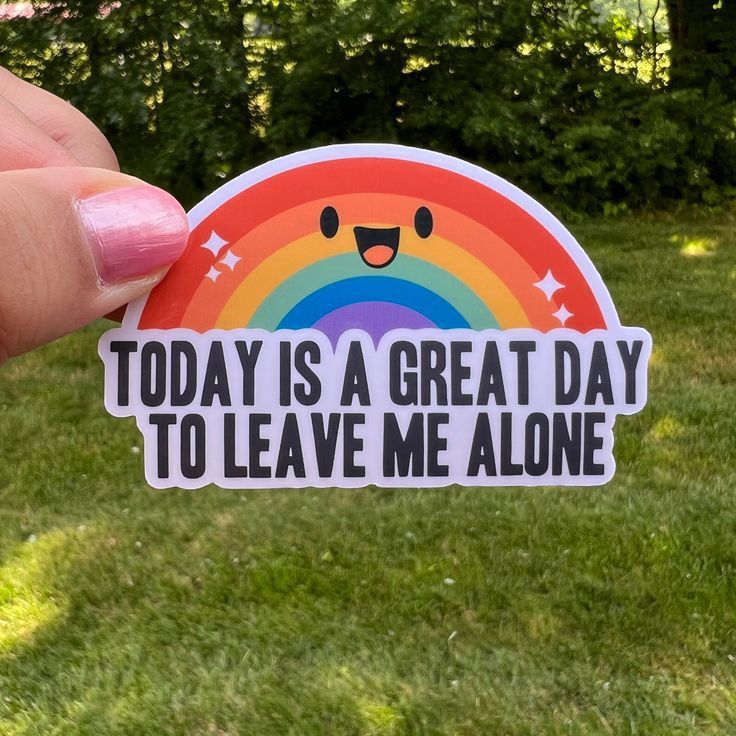
Le format JPEG ne prend pas en charge la transparence. Point final. Si votre autocollant est rond, le fichier JPEG affichera un carré blanc opaque autour. Lors de la découpe, notre machine interprète ce carré comme un carré. Deux solutions s'offrent à vous :
Intervention manuelle :Notre opérateur prépresse passe du temps à tracer votre visuel pour créer un chemin de découpe. Cela prend du temps, et si l'opérateur interprète mal un détail subtil, la découpe risque de couper une partie de votre motif.
Imprimer tel quel :Nous imprimons le carré blanc, ce qui donne un aspect peu professionnel, sauf s'il s'agit d'un rectangle.
Un PNG, cependant, prend en charge uncanal alpha—Il s'agit essentiellement d'un masque qui indique à notre logiciel : « Ces pixels sont opaques ; ces pixels sont invisibles. » Nous pouvons importer le fichier PNG, et la machine reconnaît instantanément les contours exacts de la forme, permettant une découpe à mi-chair ou une découpe à l'emporte-pièce sans raccord visible.
Le format JPEG utilise une compression avec perte. À chaque enregistrement, il supprime des données visuelles pour réduire la taille du fichier. Pour ce faire, il regroupe les pixels en blocs. Observez attentivement un logo JPEG contenant du texte : vous remarquerez des « artefacts » – de minuscules carrés flous – autour des lettres. À l’impression, ces artefacts deviennent visibles. Les empattements fins ou les traits fins peuvent se déformer ou paraître imprécis.
Le format PNG utilise une compression sans perte. Il préserve chaque pixel exactement comme vous l'avez conçu. Le texte reste net et les dégradés sont fluides. La taille du fichier est plus importante, mais c'est un compromis que nous acceptons volontiers pour une telle qualité.
De nombreux clients demandent : « Si j'enregistre mon JPEG à 300 DPI, est-ce que ça convient ? »
Techniquement, oui, pour les tirages photographiques rectangulaires. Mais attention : les artefacts de compression JPEG affectent la netteté, même à 300 dpi. Un logo au format PNG à 300 dpi paraîtra toujours plus net qu’un logo au format JPEG à 300 dpi du même format, car le PNG conserve la netteté des contours.
La règle de l'usine :Pour l'impression d'une forme personnalisée ou d'un document contenant du texte, veuillez envoyer un fichier PNG avec un fond transparent à 300 ppp. Pour l'impression d'une étiquette photo rectangulaire sans texte sur les bords, un fichier JPEG à 300 ppp est acceptable.
C'est la principale cause de « choc des couleurs » lorsque les clients reçoivent leur commande. J'ai vu de magnifiques designs néon éclatants se transformer en versions ternes et délavées à cause de cette simple négligence.
RVB (Rouge, Vert, Bleu) :Ceci concerne les écrans. Votre moniteur d'ordinateur, votre téléphone et votre télévision utilisent le système RGB. Ces couleurs sont créées aveclumièreLorsque votre écran affiche un rose fluo éclatant, il émet en réalité de la lumière rouge et bleue à pleine intensité pour créer cette lueur vive. Le système RGB possède une gamme de couleurs très étendue : il peut afficher des millions de couleurs, dont beaucoup sont des couleurs lumineuses qui n’existent pas dans le monde physique de l’encre.
CMJN (Cyan, Magenta, Jaune, Noir) :Ceci est destiné à l'impression. Nos imprimantes utilisent des couches d'encre ou de toner appliquées sur du papier ou du vinyle. Le CMJN a une gamme de couleurs plus restreinte que le RVB. Si vous créez un logo rose fluo en RVB et que vous me l'envoyez pour impression, il apparaîtra terne ou délavé, car cette nuance précise ne peut être obtenue par mélange des encres cyan, magenta, jaune et noire.
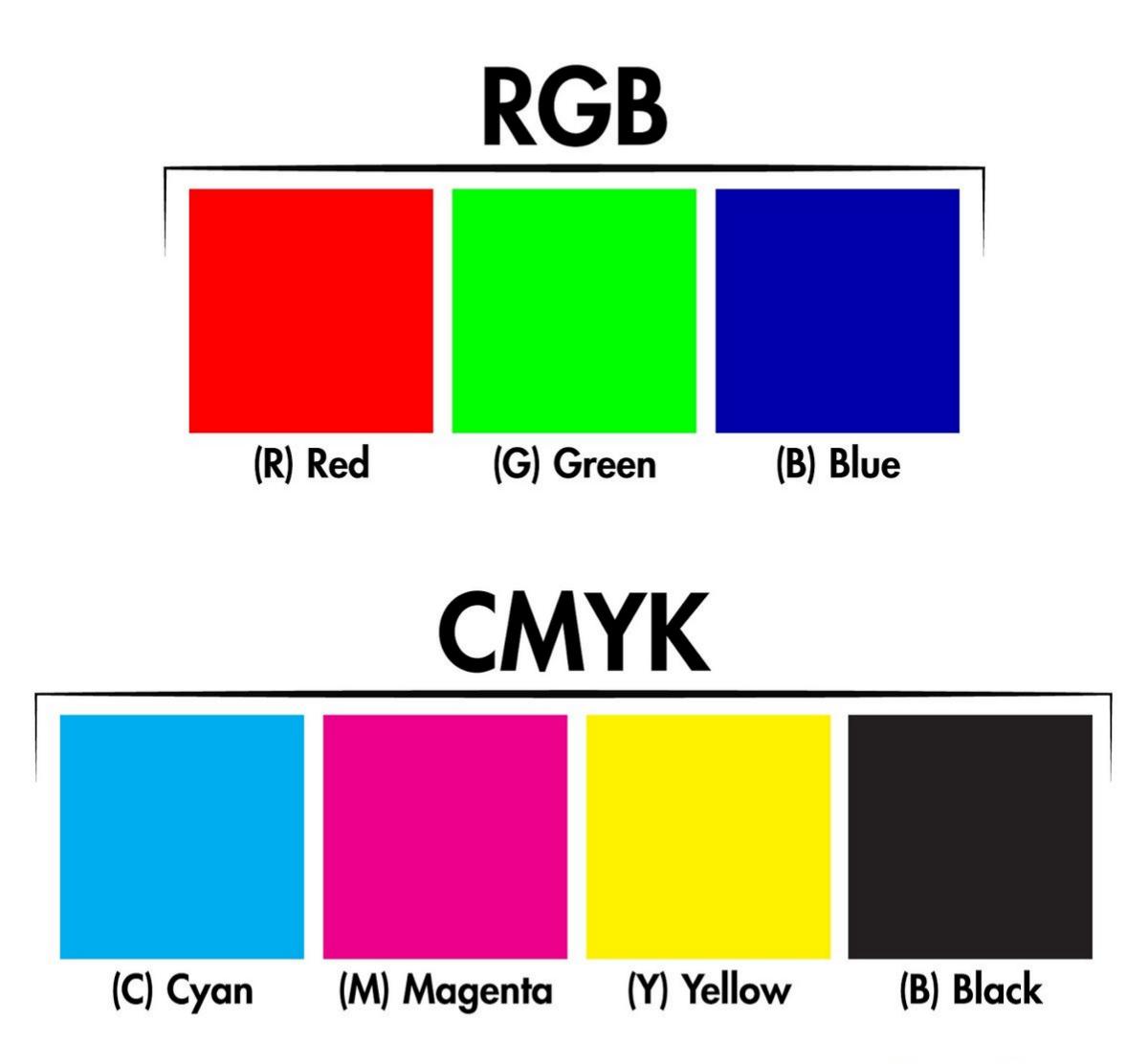
La règle d'or :Convertissez toujours votre fichier en CMJN avant de l'envoyer à l'imprimerie. Ne nous confiez pas cette conversion lors de la prépresse. En la convertissant vous-même, vous pouvez visualiser précisément les variations de couleurs et effectuer les ajustements nécessaires.
C’est là que les choses deviennent intéressantes – et que beaucoup de clients se trompent. Lorsque vous commandez des finitions spéciales commeencre blancheoumarquage à chaud(or, argent, or rose, holographique) : ces éléments ne font pas partie du processus CMJN. Nous les traitons commecouleurs d'accompagnement.
L'encre blanche est la couleur d'accompagnement la plus courante que nous utilisons. Elle remplit deux fonctions distinctes :
Sous-couche pour matériaux foncés ou transparents :Si vous imprimez sur du vinyle foncé (comme du papier noir ou kraft) ou sur du vinyle transparent, les encres CMJN sont translucides. Si l'on imprime un logo coloré directement sur un autocollant noir, le noir transparaîtra et les couleurs paraîtront sombres et ternes. Pour résoudre ce problème, on imprime une couche de…Encre blanche d'abord— un peu comme appliquer une sous-couche blanche sur un mur avant de peindre. Les encres CMJN se déposent ensuite sur cette base blanche, ce qui leur permet d'apparaître éclatantes et fidèles à la couleur.
L'encre blanche comme élément de design :Certains modèles nécessitent l'utilisation d'encre blanche comme couleur visible, par exemple un texte blanc sur un autocollant transparent ou un logo blanc sur une étiquette en papier kraft. Dans ce cas, l'encre blanche est imprimée en couche supérieure, et non en sous-couche.
Comment configurer l'encre blanche dans votre fichier :Dans un fichier vectoriel comme Adobe Illustrator, vous devez créer un calque séparé clairement étiqueté"Encre blanche"ou"Tache blanche."Sur ce calque, placez les formes exactes à l'endroit où vous souhaitez que l'encre blanche apparaisse. Définissez la couleur de remplissage de ce calque comme une couleur d'accompagnement (généralement nommée « Encre blanche ») et réglez son opacité à 100 %. Notre équipe de prépresse séparera ensuite ce calque et l'utilisera comme canal d'impression distinct.
Le marquage à chaud est une autre technique de coloration d'accompagnement, mais elle est appliquée à chaud et sous pression plutôt qu'avec de l'encre. La feuille métallique est un film mince qui est transféré sur la surface de l'autocollant.
Comment ça marche :Au lieu d'imprimer à l'encre dorée (qui donne souvent un aspect plat et terne), nous appliquons une feuille métallique qui reflète la lumière. Le résultat : une finition haut de gamme et luxueuse qui attire le regard.
Comment configurer la feuille d'aluminium dans votre fichier :Comme pour l'encre blanche, vous devez créer un calque séparé intitulé"Déjouer"ou"Repérez le film."Sur ce calque, placez les formes, textes ou logos que vous souhaitez faire apparaître en dorure. Nous vous recommandons d'utiliser des tracés vectoriels pour les zones de dorure : les détails fins et les petits textes sont plus nets lorsque la zone d'application est clairement définie. Indiquez le type de dorure (or, argent, or rose, etc.) dans les notes de votre fichier ou lors de votre commande.
Si votre marque possède une couleur spécifique (par exemple, le rouge Coca-Cola, le bleu Tiffany ou une teinte personnalisée qui définit votre identité), il est risqué de recourir au mélange CMJN. Les valeurs CMJN peuvent légèrement varier d'un tirage à l'autre ou selon les supports.
Système de correspondance Pantone (PMS)résout ce problème. Les encres Pantone sont prémélangées selon une formule précise avant l'impression. Lorsque vous spécifiez une couleur Pantone (par exemple, « PMS 185 C » pour un rouge spécifique), nous mélangeons cette encre exacte et l'imprimons.canal de couleur d'accompagnement, séparément du CMJN.
Quand utiliser Pantone :Couleurs essentielles à la marque, logos qui doivent être identiques sur différents supports d'emballage (autocollants, boîtes, sacs) et grandes surfaces de couleur unie où la cohérence est primordiale.
Comment configurer les couleurs Pantone dans votre fichier :Dans votre logiciel vectoriel, définissez votre couleur comme un nuancier Pantone, et non comme une valeur CMJN. Nommez le nuancier avec le numéro Pantone (par exemple, « PMS 185 C »). Notre logiciel de prépresse la reconnaîtra comme une couleur d'accompagnement et la séparera en conséquence.
| Taper | But | Quand l'utiliser |
|---|---|---|
| CMJN | Impression couleur standard | La plupart des autocollants avec des motifs colorés, des photos, des dégradés |
| Encre blanche | élément blanc sous-couche ou visible | Impression sur supports foncés/transparents ; texte/logos blancs |
| Déjouer | Finitions métalliques (or, argent, holographiques) | Image de marque haut de gamme, emballage de luxe, éditions spéciales |
| Pantone | Correspondance exacte des couleurs | Couleurs essentielles à la marque ; cohérence entre les différents produits |
Pour la plupart des commandes, le CMJN suffit. Cependant, si votre projet implique des matériaux ou des finitions spéciales, la maîtrise des couleurs d'accompagnement est essentielle. La clé réside dans la communication : en cas de doute sur la nécessité d'encre blanche ou de dorure à chaud, contactez votre équipe de prépresse avant de finaliser votre fichier. Un échange de cinq minutes peut vous éviter des heures de retouches et garantir que vos autocollants soient conformes à vos attentes.
Pour que votre commande passe en production sans encombre, je vous recommande de suivre ces trois règles de base. Je les vérifie systématiquement avant l'impression.
Ajouter le débordement – La marge de sécurité :C'est impératif. Si votre motif comporte un fond coloré qui s'étend jusqu'au bord de l'autocollant, vous devez prolonger cette couleur de 3 mm (1/8 pouce) au-delà de la ligne de découpe. Pourquoi ? Notre machine de découpe a une tolérance d'environ 1 mm. Si la couleur s'arrête exactement au niveau de la ligne de découpe, même un décalage de 0,5 mm dans l'alimentation du matériau laissera une fine bande blanche sur le bord de votre autocollant. Le fond perdu sert de marge de sécurité, garantissant que, malgré une légère variation mécanique, la couleur atteigne le bord.
Définissez vos polices – Évitez les substitutions :Si vous m'envoyez un PDF et que je ne possède pas la police que vous avez utilisée, mon ordinateur la remplacera par une police par défaut, généralement Times New Roman ou Arial. Cela perturbe votre mise en page, surtout avec les polices manuscrites où l'espacement est crucial. Dans Adobe Illustrator, sélectionnez votre texte et accédez àType > Créer des plansDans Photoshop,rasteriserVos calques de texte. Cette opération convertit le texte d'un fichier de police en une forme. Le fichier est légèrement plus volumineux, mais la mise en page est conservée exactement comme vous l'aviez imaginée.
Séparer la couche de découpe – Indiquer à la machine où découper :Si votre forme est complexe (comme un autocollant qui épouse le contour d'un personnage ou d'un produit), ne nous laissez pas deviner où découper. Placez le tracé de découpe sur un calque séparé de votre fichier. Utilisez une couleur vive et non naturelle (comme 100 % de magenta) et nommez clairement le calque."Ligne de coupe – Ne pas imprimer."On peut alors désactiver cette couche pour l'impression, mais l'utiliser pour générer le tracé de découpe. Cela élimine toute ambiguïté et garantit que votre forme personnalisée correspond exactement à ce que vous aviez imaginé.
Aplatir la transparence (pour les PDF) :Si vous utilisez des effets comme des ombres portées ou des transparences dans un PDF, assurez-vous qu'ils soient correctement aplatis. Lorsqu'un PDF avec transparence active est traité par notre RIP, cela peut parfois produire des résultats inattendus, comme un halo blanc autour d'une ombre portée.PDF/X-1aLe mode standard lors de l'exportation aplatit toute transparence, garantissant ainsi que le fichier imprimé corresponde exactement à son apparence à l'écran.
Choisir le bon type de fichier est la base d'un autocollant réussi. Commencez parfichiers vectoriels (AI, PDF)pour les logos et les étiquettes textuelles afin de garantir une découpe nette et précise.PNG haute résolutionpour les créations artistiques avec des fonds transparents. Travaillez toujours enCMJNpour éviter les surprises de couleur, et n'oubliez jamais deajouter du fond perduà votre œuvre d'art.
En maîtrisant ces éléments, vous vous assurez que votre commande passe sans délai par nos presses numériques et nos machines de découpe, pour arriver chez vous exactement comme vous l'aviez imaginé : nette, éclatante et prête à coller.
Maintenant que vous le savezquoiPour envoyer, parlons deOMSdevrait l'imprimer.
ÀStickerForgecoNous faisons le lien entre la précision industrielle et la liberté créative. Que vous soyez un entrepreneur testant une nouvelle gamme de produits ou un responsable des achats commandant 50 000 unités, nous savons que votre temps et votre budget sont précieux. Notre processus est entièrement conçu pour vous libérer des incertitudes techniques.
Nous ne nous contentons pas d'imprimer des autocollants ; nous collaborons avec vous pour que votre image de marque se démarque. Notre équipe de prépresse applique les principes décrits dans ce guide : nous vérifions chaque fichier (fond perdu, mode couleur, résolution et tracés de découpe) avant même de lancer l'impression. Si nous détectons un problème potentiel, nous vous proposons des solutions, et non pas seulement des problèmes.
Voici pourquoi les entreprises nous confient leurs œuvres d'art :
Pas de commande minimale (impression numérique) :Vous avez un nouveau design à tester ? Inutile de commander 1 000 unités pour obtenir une qualité professionnelle. Grâce à nos capacités d’impression numérique, nous réalisons des lots aussi petits que nécessaire. C’est la solution idéale pour prototyper vos fichiers PNG ou AI avant de lancer une production à grande échelle.
Prix direct usine (Économisez 30 %) :En fabriquant nous-mêmes nos produits, nous éliminons les intermédiaires. Vous bénéficiez des mêmes matériaux haut de gamme (vinyle résistant aux intempéries, laminages durables, adhésifs puissants) que ceux utilisés par les grandes agences, mais à prix de gros. Vous pouvez espérer économiser au moins 30 % par rapport aux grossistes en impression. Ces économies sont directement réinvesties dans votre entreprise.
Livraison internationale en 9 jours :Nous savons que les délais ne sont pas indicatifs. Que vous ayez besoin d'étiquettes pour le lancement d'un produit ou d'autocollants pour une conférence la semaine prochaine, notre processus de production optimisé vous garantit des délais respectés. Dès réception de votre PDF parfaitement formaté, avec fond perdu et polices vectorisées, notre équipe se met au travail rapidement. Nous vous offrons un délai de production fiable de 9 jours pour la livraison de vos étiquettes et autocollants personnalisés, partout dans le monde.
Que vous ayez besoin d'étiquettes en vinyle imperméables pour une brasserie, d'autocollants prédécoupés pour agrémenter le déballage de vos produits, d'étiquettes adhésives industrielles pour vos emballages ou de décalcomanies sur mesure avec fond blanc, notre atelier est à votre disposition. Nous prenons en charge vos fichiers, qu'il s'agisse de vecteurs AI haute résolution ou de PNG dessinés à la main, et les transformons en supports de communication concrets qui dynamiseront votre activité.
Prêt à donner vie à votre design ?Contactez StickerForgeco dès aujourd'hui pour une vérification gratuite de vos fichiers prépresse et un devis sans engagement. Nous nous occupons des aspects techniques pour que vous puissiez vous concentrer sur l'essentiel : développer votre marque.
Q : Puis-je utiliser un fichier Canva pour imprimer des autocollants ?
R : Oui, mais avec prudence. Canva utilise par défaut le format RGB et exporte souvent à des résolutions inférieures. Lors de l'exportation, choisissezImpression PDFRéglez la qualité sur 300 DPI. Évitez d'utiliser l'exportation PNG « Fond transparent » de Canva si votre image contient des effets complexes comme des ombres ou des halos, car elle les aplatit souvent mal, ce qui crée un halo blanc autour de votre motif.
Q : Que faire si je ne possède pas Adobe Illustrator ou Photoshop ?
R : Aucun problème. Vous pouvez nous envoyer un PDF haute résolution (300 DPI) ou un PNG avec fond transparent. Chez StickerForgeco, nous prenons en charge un large éventail de formats de fichiers. Si nous avons des doutes concernant la résolution ou le tracé de découpe, notre équipe prépresse vous contactera avant l'impression afin de s'assurer que tout soit parfait.
Q : Pourquoi les couleurs sont-elles différentes sur l'épreuve et sur mon écran ?
R : Il s'agit presque toujours d'un problème de compatibilité entre les modes RGB et CMJN. Votre écran émet de la lumière (RGB), tandis que nos imprimantes utilisent de l'encre (CMJN). Certains bleus vifs, verts fluo et oranges éclatants en RGB sont impossibles à reproduire avec de l'encre CMJN standard. Nous recommandons systématiquement de commander une épreuve papier si la correspondance exacte des couleurs est essentielle à votre identité visuelle.
Q : Quelle résolution doit avoir mon fichier PNG ou JPEG ?
A: Pour une impression professionnelle, nous avons besoin de300 DPI (points par pouce)À la taille d'impression finale, un autocollant de 5 x 5 cm (2 x 2 pouces) doit avoir une résolution de 600 x 600 pixels. Une image web de 72 ppp apparaîtra floue et pixélisée à l'impression. Vous pouvez vérifier la résolution dans votre logiciel de traitement d'images, sous « Taille de l'image ».
Q : Acceptez-vous les fichiers avec des calques ?
R : Oui, tout à fait. Nous privilégions les fichiers AI ou PSD avec calques, notamment pour les commandes complexes impliquant de l'encre blanche, du marquage à chaud ou des découpes personnalisées. Les calques nous permettent de séparer facilement le visuel, le tracé de découpe et les finitions spéciales lors de la prépresse.
Q : Quelle est la différence entre la découpe à mi-chair et la découpe à l'emporte-pièce, et en quoi mon fichier doit-il être différent ?
A: Pourdécoupe à mi-chairPour les autocollants (où l'autocollant est découpé mais le support reste intact, souvent sur une feuille), nous avons besoin d'une seule ligne de découpe.découpe(Chaque autocollant étant découpé à travers son support, nous avons également besoin d'une ligne de découpe. La configuration du fichier reste la même : fournissez un calque séparé contenant votre tracé de découpe. La différence réside dans les paramètres de notre presse, et non dans votre fichier.





 +8618128095554
 ventes@stickerforgeco.com
 +8618128095554